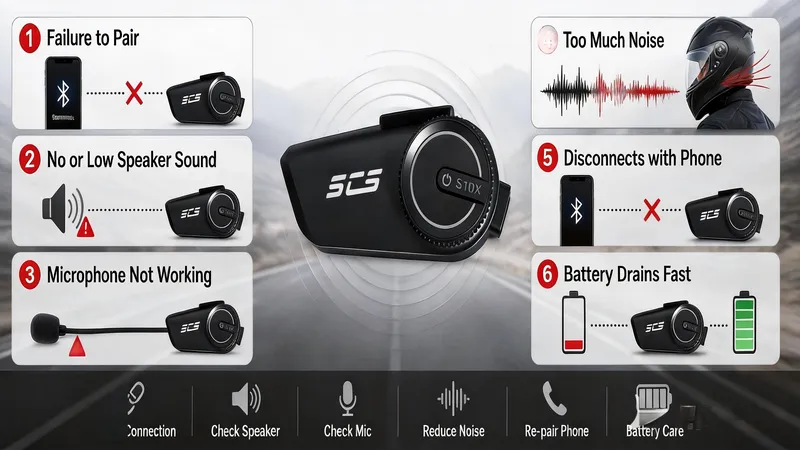
バイク用インカム トラブルシューティングガイド:接続・音声・電源の問題を解決
- インカムのトラブルの80%は、サポートに連絡しなくても解決可能です
- 音声が出ない:スピーカーの接続を確認し、インカムの音量と音楽の音量を個別に調整してください
- マイクが機能しない:ブームマイクを口から2.5~5cm(1~2インチ)の位置に合わせ、インカムモードを確認してください
- 頻繁に接続が切れる:通信範囲内を維持し、2.4GHz帯の干渉(Wi-Fiや他のBluetooth機器など)を避けてください
- バッテリーの減りが早い:0%から100%までの完全充放電サイクルを避け、日常的な走行では30%~80%の間で充電してください
インカムがペアリングできない、相手に声が届かない、高速走行中に音楽が途切れる、走行中にバッテリーが切れる……。これらはライダーが直面する最も一般的なトラブルですが、その多くは自分で簡単に解決できます。
このトラブルシューティングガイドでは、インターコムで最も頻繁に発生する6つの問題と、それぞれの解決手順を解説します。故障だと決めつける前に、まずはこれらの対処法を試してみてください。報告される問題の約80%は、これらで解決します。
問題1:他のライダーのインターコムとペアリングできない
これは最も多く寄せられる不具合です。本来接続されるべき2台のインターコムが接続できない、あるいは一時的にペアリングできてもすぐに切断されてしまう、といったケースです。
解決手順:
- 以前のペアリング履歴を消去する: 両方のインターコムは、最後にペアリングしたデバイスを記憶しています。もしお使いのS9XMが以前別のユニットとペアリングされていた場合、そのデバイスに再接続しようとしてしまいます。設定から両方のユニットのペアリング履歴を消去し、改めてペアリングを試してください。
- 両方のユニットをインターコム・ペアリングモードにしてください: 多くのライダーが、片方のユニットが「電話モード」(Bluetoothでスマートフォンに接続された状態)のままペアリングを試みて失敗しています。インターコム・ペアリングは別のモードですので、両方のユニットで同時にそのモードに切り替えてください。
- 他社製品との互換性を確認してください: すべてのインターコムが他社製品とペアリングできるわけではありません。SCSETCのインターコムは、「ユニバーサル・ペアリングモード」を使用することでSenaやCardoの一部のモデルとペアリング可能ですが、特定の手順が必要です。詳細は当社の 他社製品とのペアリングガイド をご覧ください。
- Bluetoothバージョンの互換性を確認してください: Bluetooth 5.3対応のインターコムはBluetooth 5.1対応のユニットとペアリングできるはずですが、Bluetooth 3.0や4.0といった古い規格のインターコムでは、新しいモデルとの接続に問題が生じる場合があります。
- 両方のユニットをリセットしてください: それでもペアリングできない場合は、両方のインターコムを工場出荷時の状態にリセット(ファクトリーリセット)してください。これにより、保存された接続情報がすべて消去され、設定が初期状態に戻ります。その後、最初からペアリングをやり直してください。
- 距離を確認してください: インターコムのペアリングを行うには、ユニット同士を1〜3メートルの範囲内に近づける必要があります。駐車場を挟んで離れた場所などでペアリングを試みないようにしてください。
それでもペアリングできない場合:
いずれかのインターコムのBluetoothモジュールに不具合がある可能性があります。稀なケースですが、起こり得ることです。 SCSETCアフターサポート へ保証サービスについてお問い合わせください。
問題2:スピーカーから音が出ない
インターコムは接続されているようですが、音が聞こえない、あるいは音が非常に小さく、再生されているかどうかわからない状態です。
解決手順:
- スピーカーの接続を確認する:スピーカーは小さなジャックを介してインターコム本体に接続されます。ヘルメットの振動でこの接続部が緩むことがあります。一度取り外し、ピンの曲がりや異物がないか確認してから、カチッと音がするまでしっかりと差し直してください。
- インターコムの音量を確認する(スマートフォンの音量ではありません):インターコムには、電話・音楽用とインターコム通話用の2つの独立した音量調節機能があります。電話の音量は適切でも、インターコムの音量が下がっている可能性があります。専用の音量ボタンを使ってインターコムの音量を上げてください。
- スピーカーの配置を確認する:フルフェイスヘルメットの場合、スピーカーは耳のくぼみ(イヤーポケット)にぴったりと収まるように配置する必要があります。ハーフヘルメットやオープンフェイスヘルメットの場合は、クリップ式スピーカーを耳の近くに配置しなければなりません。スピーカーが耳から2インチ(約5cm)以上離れていると、走行中に音が非常に小さく聞こえることになります。
- スマートフォンの音楽でテストする:スマートフォンからインターコム経由で音楽を再生してみてください。音楽ははっきり聞こえるのにインカムの会話が聞こえない場合は、インカムの設定か相手のライダーのマイクに問題があります。何も聞こえない場合は、スピーカーか接続端子に問題があります。
- 別のスピーカーセットを試す: 予備のスピーカーセットがある場合(または借りられる場合)、それに交換してみてください。交換して音声が聞こえるようになれば、元のスピーカーが故障しています。スピーカーの振動板は、圧力や衝撃で破損することがあります。
問題3:マイクが機能しない — 相手に声が聞こえない
相手の声ははっきり聞こえるのに、こちらの声が相手に聞こえない、あるいは声の代わりに風切り音が聞こえてしまう。
解決手順:
- マイクの位置を確認する: ブームマイクは口から1〜2インチ(約2.5〜5cm)離し、唇に向けるように配置してください。マイクが口から離れてしまうと(ハーフヘルメットでよくある現象です)、相手には声ではなく風切り音が聞こえてしまいます。
- マイクの接続を確認する: スピーカーのコネクターと同様に、マイクのコネクターも緩むことがあります。一度取り外し、しっかりと奥まで差し直してください。
- ヘルメットに合ったマイクタイプか確認する: フルフェイスヘルメットには、チンバー(顎部分)の内側に設置する有線マイクを使用します。ハーフヘルメットやオープンフェイスヘルメットには、ブームマイクを使用します。ヘルメットに合わないタイプを使用すると、音声の拾いが悪くなります。
- マイクの詰まりを確認する: マイクの開口部にほこりや耳垢(インイヤー型マイクの場合)、あるいは走行中の汚れなどが詰まることがあります。柔らかいブラシやエアダスターを使って、マイクのグリル部分を掃除してください。
- 電話でテストする: インターコムの電話機能を使って誰かに電話をかけてみてください。電話では相手に声が届くのにインターコムでは聞こえない場合は、インターコムの通信チャンネルに問題があります。電話でも声が聞こえない場合は、マイク自体に不具合があります。
- ノイズキャンセリングのレベルを調整する: ノイズキャンセリングの設定が強すぎると、ノイズと一緒に自分の声までカットされてしまうことがあります。SCSETCのインターコムでは、CVCやDSPが自然な音声になるよう調整されていますが、非常に小さな声で話すと、アルゴリズムが声を抑制してしまう可能性があります。はっきりと、しっかりとした声量で話すようにしてください。
問題4:ノイズ(雑音)や音声の歪み
スピーカーからパチパチという音、ブーンという音、あるいは歪んだ音声が聞こえる(特に高速走行時)。
解決手順:
- 接続の緩みを確認する: 雑音(ノイズ)は、スピーカーやマイクのジャックが完全には差し込まれていないことが原因で発生することがよくあります。走行中の振動でコネクターが緩むことがあります。各コネクターをしっかりと奥まで差し込んでください。
- スピーカーケーブルを金属部分から離す: ヘルメットのシェル(外殻)やチンバー(顎部分)の金属に近い場所を通るスピーカーケーブルは、干渉を受ける可能性があります。ケーブルは金属面から離し、ヘルメットの内装(ライニング)の裏側などを通すように配線してください。
- スマートフォンのBluetooth干渉を減らす: スマートフォンとインターコムをBluetoothで接続している際、スマートウォッチなどの他のBluetooth機器も動作していると、干渉によって雑音が発生することがあります。走行前には、使用しないBluetooth機器の接続を解除してください。
- 水濡れによる損傷を確認する: 激しい雨の中で走行した後に音声が歪む場合、スピーカーやマイクに水が入り込んでいる可能性があります。再使用する前に、インターコムを完全に乾燥させてください(24~48時間の自然乾燥)。熱を加えて乾燥させないでください。
- 異なる速度でテストする: 時速60マイル(約96km/h)以上で走行した時のみ雑音が発生する場合は、風切り音が原因です。ノイズキャンセリング機能の限界を超え、すべての風切り音を除去しきれていない可能性があります。より優れた高速走行性能を求めるなら、DSP搭載モデルへのアップグレードを検討してください。 S9XM または T2 Plus など。
- スピーカーの状態を確認する: スピーカーの振動板(ダイヤフラム)に穴が開いていると、音が歪んだり、薄っぺらい音質になったりします。目視でスピーカーに損傷がないか確認してください。振動板が破れている場合は交換が必要です。
問題5:スマートフォンとのBluetooth接続が切れる
自宅ではスマートフォンとペアリングできているのに、走行中(特に高速走行時や数分経過後)に接続が切れてしまう。
解決手順:
- スマートフォンを手に取りやすい場所に置く: Bluetooth 5.xの理論上の通信範囲は240mですが、スマートフォンをポケットやサドルバッグに入れたり、厚着の下に隠したりすると、実際の通信範囲は大幅に低下します。電波を安定させるため、スマートフォンはジャケットの胸ポケットやタンクバッグに入れておくようにしてください。
- 他のBluetooth機器を無効にする: スマートウォッチやワイヤレスイヤホンなどのBluetooth機器は、スマートフォンのBluetooth帯域を奪い合います。スマートフォンが3台以上のBluetooth機器と同時に接続されていると、インターコムとの接続が切れることがあります。走行前には、不要なBluetooth機器の接続を解除してください。
- スマートフォンのBluetooth設定を確認する: 一部のスマートフォンには、数分後にスキャン頻度を下げて接続が切断される原因となる「省電力」モードが搭載されています。スマートフォンのBluetooth設定を確認し、インターコム接続に関する電力最適化機能を無効にしてください。
- スマートフォンのBluetooth機能を再起動する: Bluetoothを一度オフにしてから再度オンにします。インターコムを再ペアリングしてください。これにより、一時的な接続エラーが解消されます。
- インターコムのファームウェアを更新する: Bluetoothの安定性は、ファームウェアの更新で最も頻繁に改善される項目の一つです。 SCSETCのサポートページ で、お使いのモデルのファームウェア更新情報を確認してください。
問題6:バッテリーの消耗が早すぎる
仕様上の連続使用時間は12~20時間ですが、走行開始後3~4時間でバッテリーが切れてしまいます。
解決手順:
- ペアリングを行わないときはBluetoothの検出モードを無効にする: 検出モード(新しいデバイスを検索している状態)は、接続済みで待機している状態よりも多くの電力を消費します。ペアリング完了後は検出モードをオフにしてください。
- スマートフォンで使用していないアプリを閉じる: インターコムをスマートフォンに接続している場合、データをストリーミングするアプリ(GPS、音楽アプリ、SNSなど)は、両方のデバイスのバッテリーを消耗させます。音楽を連続再生する場合に比べ、インターコム経由でのGPSナビゲーションの方が消費電力は少なくなります。
- 充電の習慣を見直す: バッテリーを完全に使い切る(0%)ことと満充電(100%)にすることを繰り返すと、部分的な充電を行う場合よりもリチウムイオンバッテリーの劣化が早まります。日常的な使用では30〜80%の範囲で充電し、長距離走行の前にのみ100%まで充電するようにしてください。
- 適切な充電ケーブルを使用する: 認証を受けていない安価なType-Cケーブルは、電圧が不安定になり、バッテリーの充電コントローラーを損傷させる恐れがあります。付属のケーブル、または認証済みの交換用ケーブルを使用してください。
- 高温を避ける: 直射日光の当たる場所(または高温の車内)にヘルメットを放置すると、バッテリーが恒久的に劣化します。熱による損傷を受けたバッテリーは容量が低下し、元に戻ることはありません。 インカムのお手入れガイド (熱から保護するためのヒント)をご覧ください。
- バッテリーの経年劣化を確認する: リチウムイオンバッテリーは、通常の使用で2〜3年経過すると容量が低下します。使用開始から2年以上経過し、バッテリーの持ちが徐々に悪くなっている場合は、単にバッテリーの交換が必要な可能性があります。 アフターサポート までバッテリー交換についてお問い合わせください。
クイックリファレンス:問題 → 最初の対処法
| 問題 | まず試すこと |
|---|---|
| 他のインターコムとペアリングできない | 両方のユニットのペアリング履歴を消去し、再度ペアリングする |
| スピーカーから音が出ない | スピーカーの接続を確認する(一度抜いて差し直す) |
| 相手にこちらの声が聞こえない | マイクの位置を確認する(口から2.5~5cmの距離) |
| 音声にノイズが入る | すべてのケーブル接続に緩みがないか確認する |
| スマートフォンとのBluetooth接続が切れる | スマートフォンを胸ポケットやタンクバッグに移動させる |
| バッテリーの減りが早い | ペアリング完了後はディスカバリーモードをオフにする |
サポートへの問い合わせが必要な場合
上記の対処法をすべて試してもインターコムが動作しない場合は、ハードウェアの不具合の可能性があります:
- Bluetoothモジュールの故障: 両方のユニットを工場出荷時の設定にリセットしてもペアリングできない
- スピーカーの振動板(ダイヤフラム)の破損: 新品を使用しても音声が歪むコネクタ
- マイクの不具合(動作しない): 通話およびインターコムで音声が拾われない
- バッテリーの不具合: 適切な充電を行っても充電が保持されない
- 水濡れによる腐食: 完全に乾燥させても音声トラブルが解消しない
SCSETCでは、こうしたハードウェアの不具合に対して保証およびアフターサポートを提供しています。 アフターサポートのページ にアクセスしてサポートを依頼してください。その際、モデル名、購入日、不具合の症状、およびこれまでに試した対処法を記載してください。
予防メンテナンス:トラブルを未然に防ぐ
インターコムのトラブルの多くは、簡単な習慣で防ぐことができます:
- 乗車前に接続を確認する: 各ケーブルのコネクターを軽く押し込み、確実に接続されているか確認します。所要時間はわずか10秒ですが、音声トラブルの80%を防ぐことができます。
- 適切に充電する: 日常的な使用では、30~80%程度の充電にとどめます。満充電は長距離ツーリングの前のみ行いましょう。濡れている状態や高温の状態での充電は絶対に避けてください。
- 雨天走行後は乾燥させる: インターコムを取り外し、水分を拭き取った後、充電や保管の前に24時間自然乾燥させてください。
- 月に一度点検する: ケーブルの摩耗、コネクターの緩み、粘着パッドの状態、および保管中のバッテリー残量を確認します。
- 適切に保管する: シーズンオフにはヘルメットから取り外してください。 60~70%まで充電してください。涼しく乾燥した場所で保管し、2~3ヶ月ごとに継ぎ足し充電を行ってください。
- 適切なマウントを使用してください: ハーフヘルメットには粘着パッド、フルフェイスヘルメットにはクランプを使用します。ヘルメットのタイプに合わないマウントを無理に取り付けないでください。
詳細なメンテナンス方法については、 インカムのお手入れガイド.
FAQ(よくある質問)をご覧ください
昨日までは正常に使えていたインカムが、今日はペアリングできません。何が変わったのでしょうか?
最も一般的な原因は、一方または両方のユニットが、昨日ペアリングしたデバイスに接続しようとしていることです。両方のユニットのペアリング履歴を消去し、最初からペアリングをやり直してください。また、どちらかのユニットがインカムのペアリングモードではなく、電話用Bluetoothモードのままになっていないか確認してください。
音楽は聞こえますが、インカムの通話が聞こえません。なぜですか?
インカムには、電話や音楽用と、インカム通話用の音量レベルが個別に設定されています。インカム専用の操作ボタンを使って、インカムの音量(音楽の音量ではなく)を上げてください。また、両方のユニットが単に電話に接続されているだけでなく、実際にインカムモードになっていることを確認してください。
時速60マイル(約96km/h)を超えると、毎回インカムの接続が切れてしまいます。これは正常な動作ですか?
いいえ、高速走行時にBluetooth接続が切れるのは正常ではありません。通常、これは電話がインカムから離れすぎている(サドルバッグや後ろのポケットに入っているなど)か、他のBluetooth接続と干渉していることが原因です。電話を近くに置き、他のBluetoothデバイスとの接続を解除してください。高速走行中にインカム同士の接続が切れる場合は、信号強度の問題です。両方のユニットが十分に充電されており、通信範囲内にあることを確認してください。
SCSETCインカムを工場出荷時の設定にリセットするにはどうすればよいですか?
ほとんどのSCSETCモデルの場合:電源を入れた後、長いビープ音が鳴るかLEDが高速点滅するまで、多機能ボタンを10~12秒間長押しします。これにより、すべてのペアリング済みデバイス情報が消去され、工場出荷時の設定にリセットされます。具体的なリセット手順については、お使いのモデルの取扱説明書をご確認いただくか、以下のサイトをご覧ください。 アフターサポート.
要点
インターコムのトラブルの多くは接続に関するものであり、ハードウェアの故障ではありません。故障だと判断する前に、以下をご確認ください:
- 物理的な接続状態の確認(ケーブル、コネクタ、取り付け状況)
- 設定の確認(ペアリングモード、音量レベル、検出モード)
- 以前のペアリング履歴を消去し、再度ペアリングを行う
- 問題が解決しない場合は工場出荷時の設定にリセットする
- お問い合わせ SCSETCのサポートページ ハードウェアの不具合が確認された場合
特に効果的な4つの対処法:コネクタの接続確認(差し直し)、ペアリング履歴の削除、マイク位置の調整、そしてスマートフォンを近くに置くこと。まずはこれらを試してみてください。報告されている問題の多くは、これで解決します。